

フォームブロックの表示条件設定
機能概要
表示条件設定では、フォーム内のフィールドに表示条件を設定できます。
設定した条件に応じてフィールドの表示・非表示が動的に切り替わり、利用者の入力内容に応じて必要な項目のみを表示するフォームを作成できます。
機能仕様
設定対象
表示条件は、すべてのフィールドタイプに設定できます。
条件判定対象
表示条件の判定対象には、同一フォームかつ同一ステップ内に配置されたセレクトフィールドを指定できます。
条件
以下の条件を設定できます。
・等しい
・いずれかに等しい
等しい
指定したセレクトフィールドの選択値が、設定した値と一致する場合に条件を満たします。
例:
判定対象フィールド:お問い合わせ種別
条件:等しい
値:製品について
利用者が「製品について」を選択した場合に条件を満たします。
いずれかに等しい
指定したセレクトフィールドの選択値が、設定した複数の値のいずれかと一致する場合に条件を満たします。
例:
判定対象フィールド:お問い合わせ種別
条件:いずれかに等しい
値:製品について、見積依頼
利用者が「製品について」または「見積依頼」を選択した場合に条件を満たします。
表示制御
条件を満たした場合、対象フィールドを表示します。
条件を満たさない場合、対象フィールドは非表示となります。
入力必須設定について
表示条件が設定されているフィールドに対して、入力必須設定を行うことができます。
入力必須チェックは、フィールドが表示されている場合にのみ実施されます。
そのため、表示条件を満たしてフィールドが表示されている場合は、入力必須設定に従って入力必須チェックが行われます。
表示条件を満たさずフィールドが非表示の場合は、入力必須チェックの対象外となります。
制限事項
・表示条件設定はビジュアル設定でのみ利用できます。
・表示条件が設定されているフォームブロックは、ソース設定へ変更できません。
設定方法
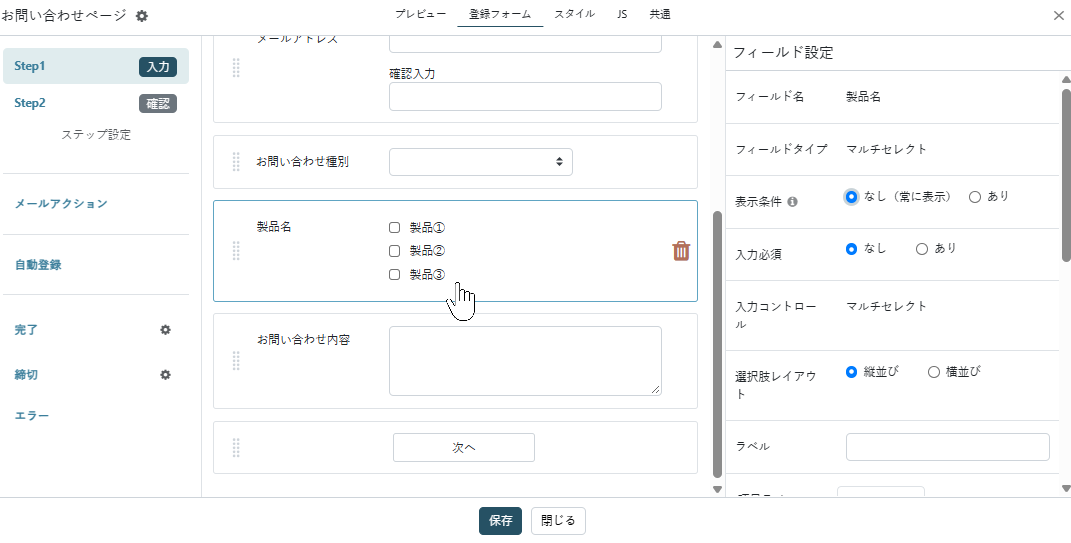
1.表示条件を設定するフィールドを選択します
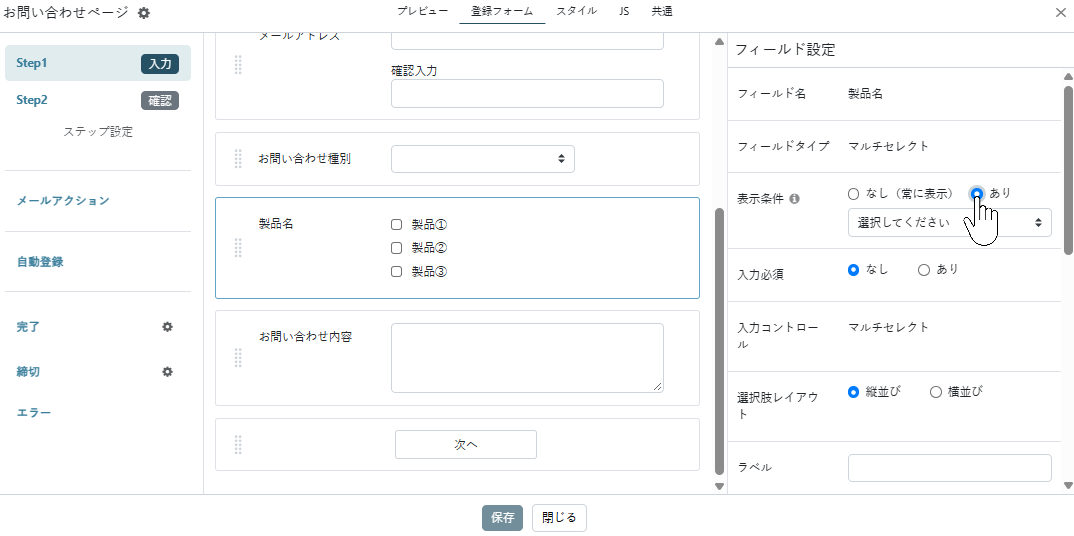
2.「表示条件」で「あり」を選択します
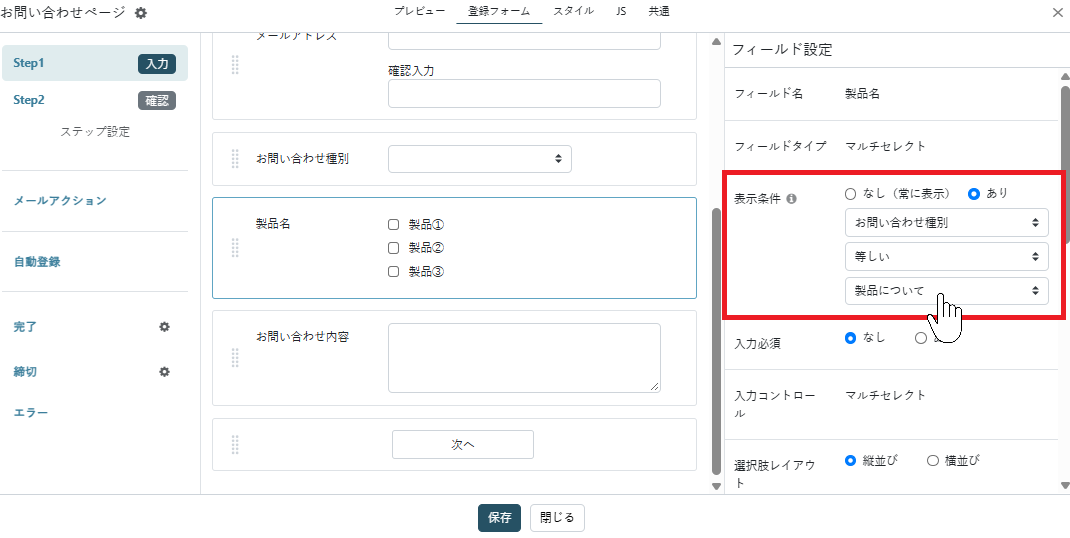
3.判定対象フィールド、条件、値を設定します
4.設定を保存します
設定例:お問い合わせ種別が「製品について」の場合にのみ対象フィールドを表示する場合
判定対象フィールド:お問い合わせ種別
条件:等しい
値:製品について
利用者が「製品について」を選択した場合、製品名が表示されます。