

認証方法
機能概要
SPIRAL WebToolsのアカウントにアクセスするための認証方法としてパスワード認証とシングルサインオンを利用できます。
認証方法はパスワード認証とシングルサインオンのいずれか、または両方を有効にできます。
認証方法を設定するためにはアカウントの全権限、アカウントのセキュリティ管理権限のいずれかが必要です。
権限設定についてはこちら
機能仕様
| 設定 | 説明 |
|---|---|
|
パスワード認証 |
通常のパスワード認証です。 アカウント発行時や本設定で指定がない場合、デフォルトで設定されています。 追加のセキュリティ設定として、2段階認証やIPアドレス制限の設定ができます。 2段階認証についてはこちら IPアドレス制限についてはこちら |
| シングルサインオン |
IDプロバイダの認証を利用して、ログインできるようになります。 IDプロバイダ側で設定した認証ポリシーにそってSPIRAL WebToolsにログインさせることができます。 プロトコルに対応しているIDプロバイダであれば設定可能ですが、本ページではMicrosoft Entra IDのみ設定の手順を記載しています。 Entra ID 以外の ID プロバイダを利用する場合は、SAMLResponse に含まれるユーザ属性の仕様が異なるため、メールアドレス取得に関する追加設定が必要です。 追加のセキュリティ設定としてIPアドレス制限の設定ができます。 IPアドレス制限についてはこちら ・プロトコル |
Entra ID 以外のIDプロバイダ利用時の注意事項
EntraID以外の他社IDプロバイダを利用して SAML 認証を行う場合、以下の点にご注意ください。
SPIRAL WebToolsでは、SAMLResponseに含まれる属性(Attribute)の中から、以下の属性名を上から順番に探索し、
最初に一致した SAML属性名を認証ユーザのメールアドレスとして使用します。
・email
・http://schemas.xmlsoap.org/ws/2005/05/identity/claims/emailaddress
・urn:oid:0.9.2342.19200300.100.1.3
・mail
・emailAddress
SAMLResponse の仕様では、IDプロバイダ で認証されたユーザのメールアドレスをどの属性名で返却するかは規定されていません。
そのため、各 IDプロバイダ 独自の仕様や設定に基づいてメールアドレスを SAML属性(Attribute)としてSPIRAL WebToolsに返却する必要があります。
属性名は 完全一致 で判定します(大文字・小文字、URI 含め一致が必要です)。
上記いずれの属性も SAMLResponse に含まれない場合、メールアドレスを特定できず認証に失敗します。
IDプロバイダ設定で使用するSAML証明書の拡張子は、SPIRAL WebToolsに取り込む際は「cer, crt, pem」に変更する必要があります。
UI:シングルサインオン設定
IDプロバイダとSPIRAL WebToolsの双方に情報を登録し、シングルサインオンの設定を行います。
ここではMicrosoft Entra IDの設定例をご紹介します。
※Microsoft Entra ID 管理センターの画面は 2026年3月時点 のものです。
実際の操作画面についてはお客様の環境により異なる場合があります。
シングルサインオンの注意点
・事前に Microsoft Entra ID に登録されているメールアドレスと同一のメールアドレスで、ユーザを作成しておく必要があります。
・アカウント管理権限において、セキュリティ管理権限をもつユーザの場合、常にパスワード認証によるログインが可能です。
・シングルサインオンのSAML認証設定は1アカウントにつき3つまで追加可能です。
・シングルサインオンでログインする場合、SPIRAL WebTools 側の 2段階認証は実行されません。
シングルサインオンで2段階認証を行う場合はMicrosoft Entra ID側で設定しておく必要があります。
・シングルサインオンでのログイン後、先にMicrosoft Entra IDをログアウトしてもSPIRAL WebToolsはログアウトされません。
また、先にSPIRAL WebToolsをログアウトしてもMicrosoft Entra IDはログアウトされません。
・シングルサインオンでログイン失敗は、Microsoft Entra ID側での認証エラーとなるため、ログイン通知は送られません。
また、複数回のログイン失敗時に発生するログインロックにも影響しません。
1.Microsoft Entra ID管理センターでのアプリケーション作成
1-1 Microsoft Entra ID 管理センターを開く
1-2 [エンタープライズ アプリケーション] を選択
1-3 [新しいアプリケーション] を選択
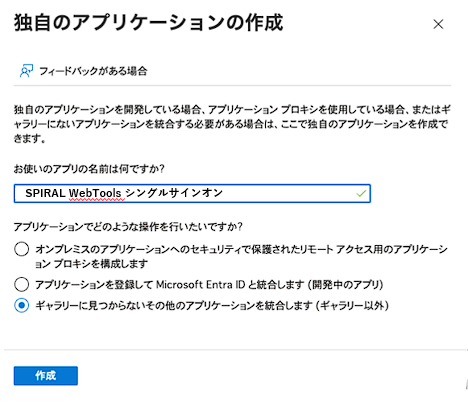
1-4 [独自のアプリケーションの作成]を選択
1-5 アプリ名(任意)を入力
1-6 「ギャラリーに見つからない、その他のアプリケーションを統合します」 を選択
2.Microsoft Entra ID管理センターとSPIRAL WebTools双方への設定
Microsoft Entra ID管理センターでエンタープライズアプリケーションの作成後、Microsoft Entra ID管理センターとSPIRAL WebToolsでシングルサインオンの設定を選択します。
2-1 Microsoft Entra ID管理センターで作成したエンタープライズアプリケーションを開き、シングルサインオン方式をSAMLを選択します。
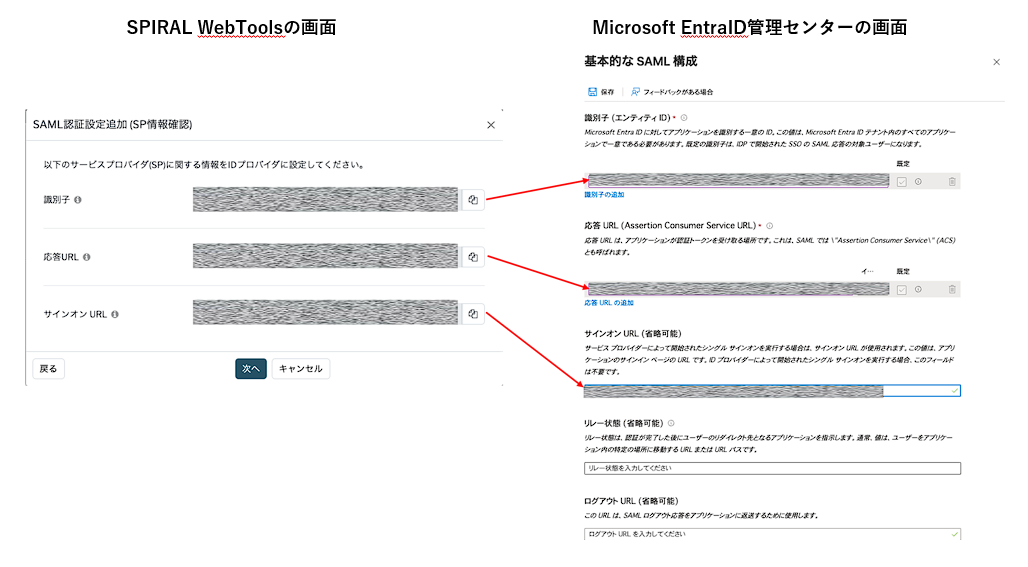
2-2 基本的なSAML構成にSPIRAL WebTools上で各種情報を取得し、登録します。
SPIRAL WebToolsの管理画面にログインし、アカウント管理>認証方法>シングルサインオン>「設定する」クリックし、
設定を進め画像を参考にSAML認証設定追加画面で表示された情報を追加します。
リレー状態、ログアウトURLは入力不要です。
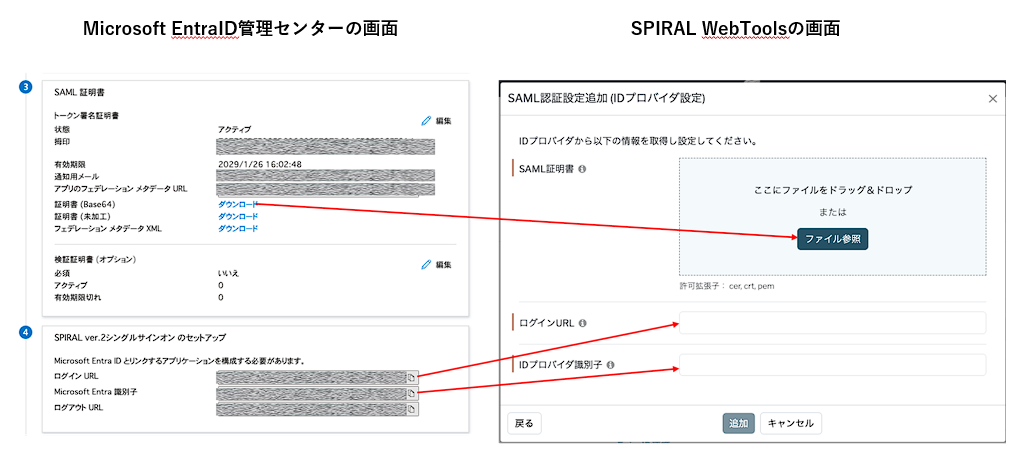
2-3 証明書設定とセットアップ
Microsoft Entra ID管理センターの情報をSPIRAL WebToolsに画像を参考に設定を行います。
ログアウトURLは使用しません。
3.Microsoft Entra ID管理センターへのユーザ追加
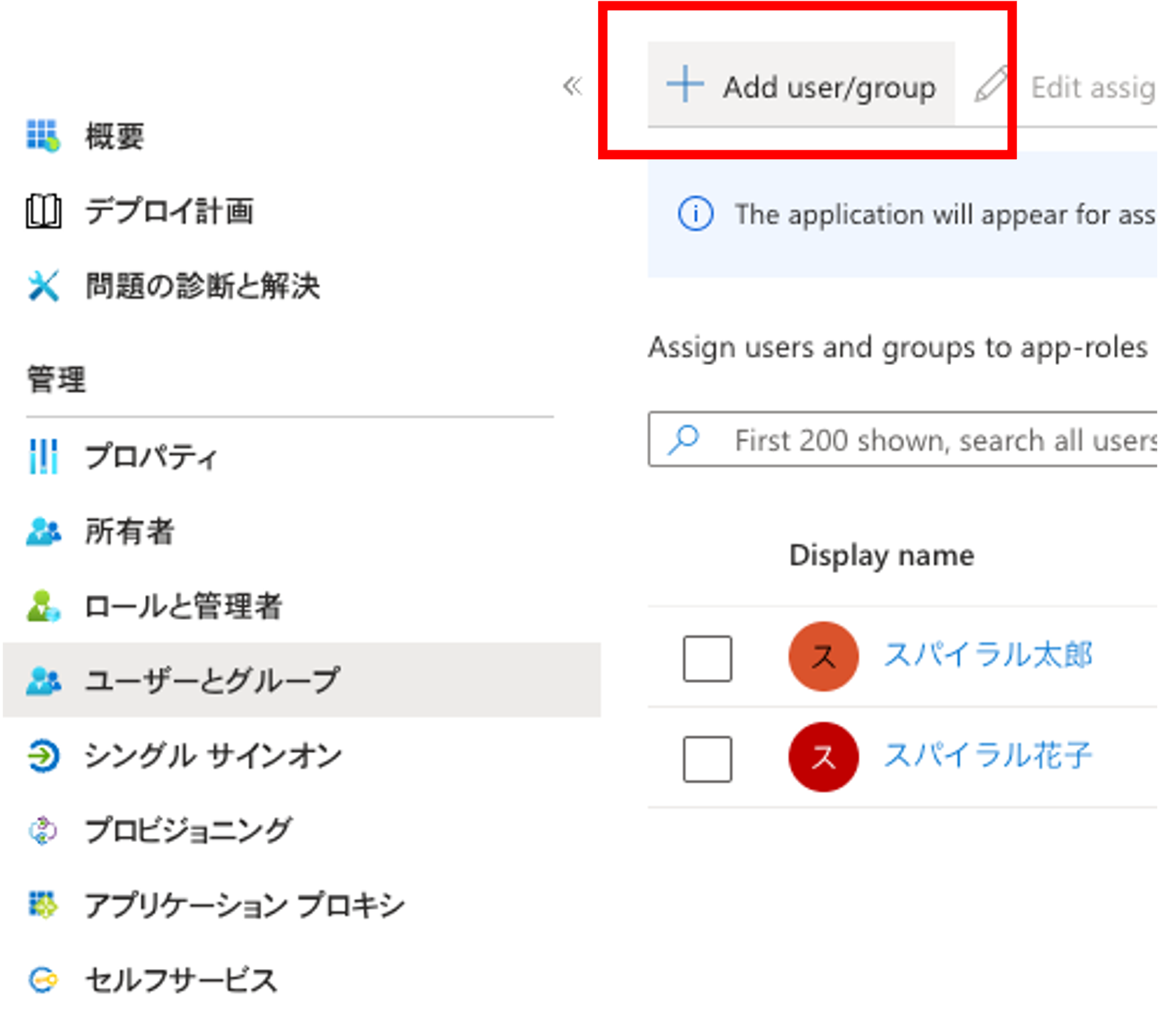
Microsoft Entra ID管理センターで作成したエンタープライズアプリケーションにユーザを追加します。
Add user/groupを選択して、対象のユーザを追加します。
4.シングルサインオン有効化
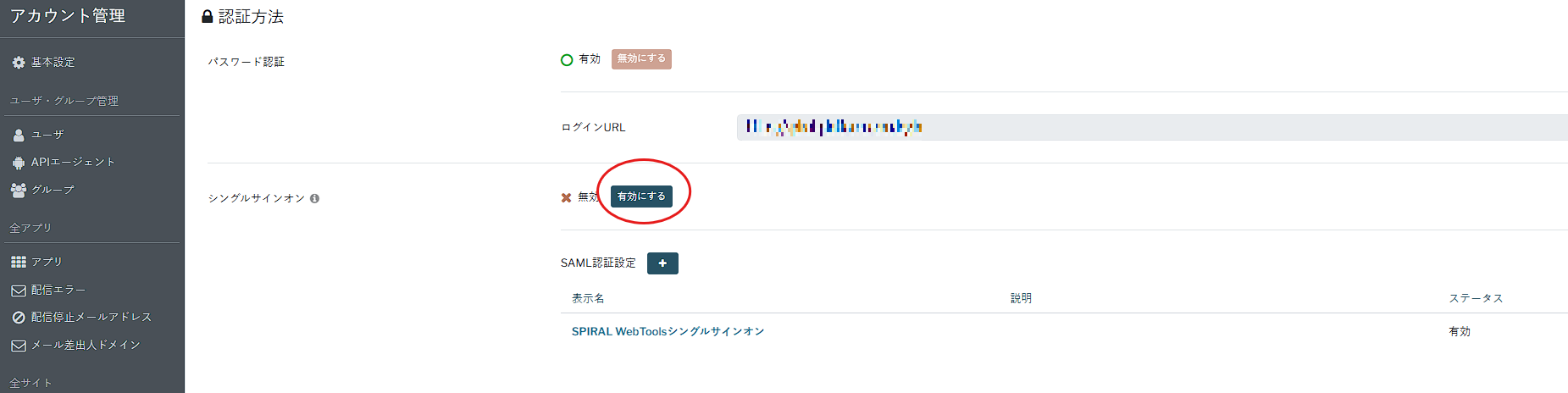
シングルサインオンの項目で「有効にする」を選択することで、ログインURLに記載しているURLからシングルサインオンの認証経由でログインができるようになります。
ログインURL自体のアクセスはIPアドレス制限を設定していても制限されません。
また、アクセス時にSAML認証設定で設定した表示名が表示されるため、表示名は個人情報を含む表示名にしないようにしてください。
5.テスト方法
5-1事前準備としてMicrosoft EntraユーザのメールアドレスでSPIRAL WebToolsのユーザを作成、アカウントに参加します。
ユーザの登録にはアカウント管理権限を持つユーザから招待を受ける必要があります。招待の方法はこちらをご確認ください。
ユーザの登録、アカウントへの参加方法はこちらをご確認ください。
5-2 シングルサインオンの項目に記載されているログインURLにアクセスし、EntraIDでログインできるかテストします。
(シングルサインオンが有効状態ではない場合、シングルサインオンのURLは表示されません。)
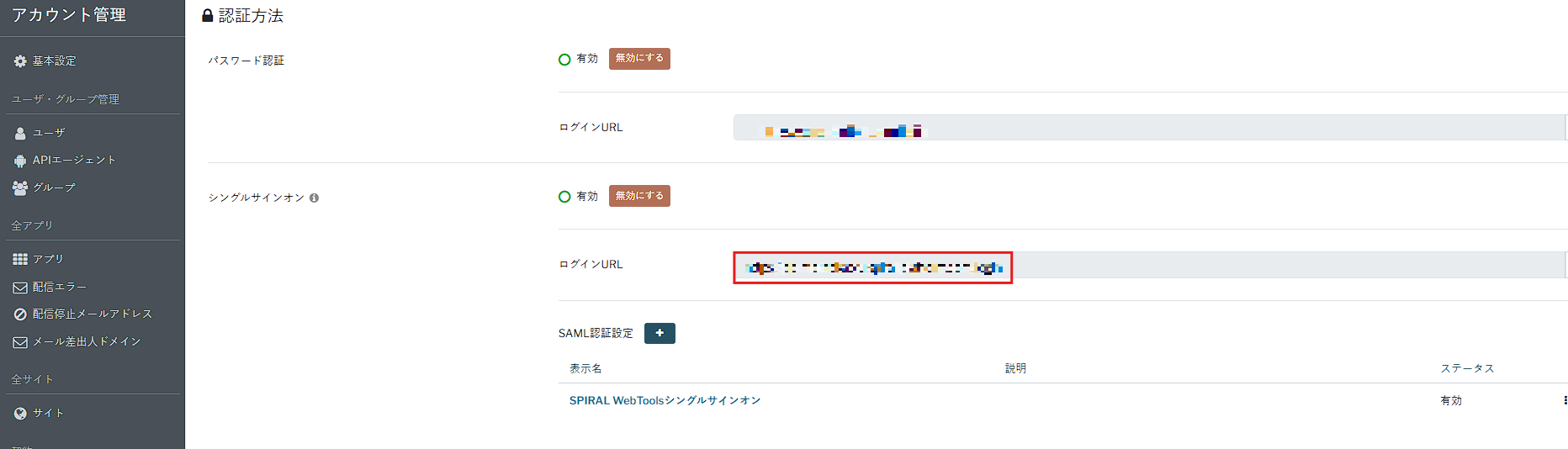
5-3 エラーが起きずログインができたら成功です。
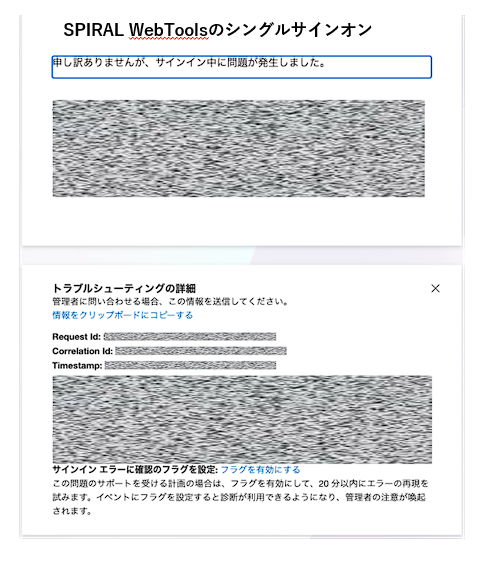
もし何かエラーが起きた場合は、エラーコードとメッセージを含むトラブルシューティング情報を参考に対応をしてください。
UI:ログイン経路をシングルサインオンのみにする場合
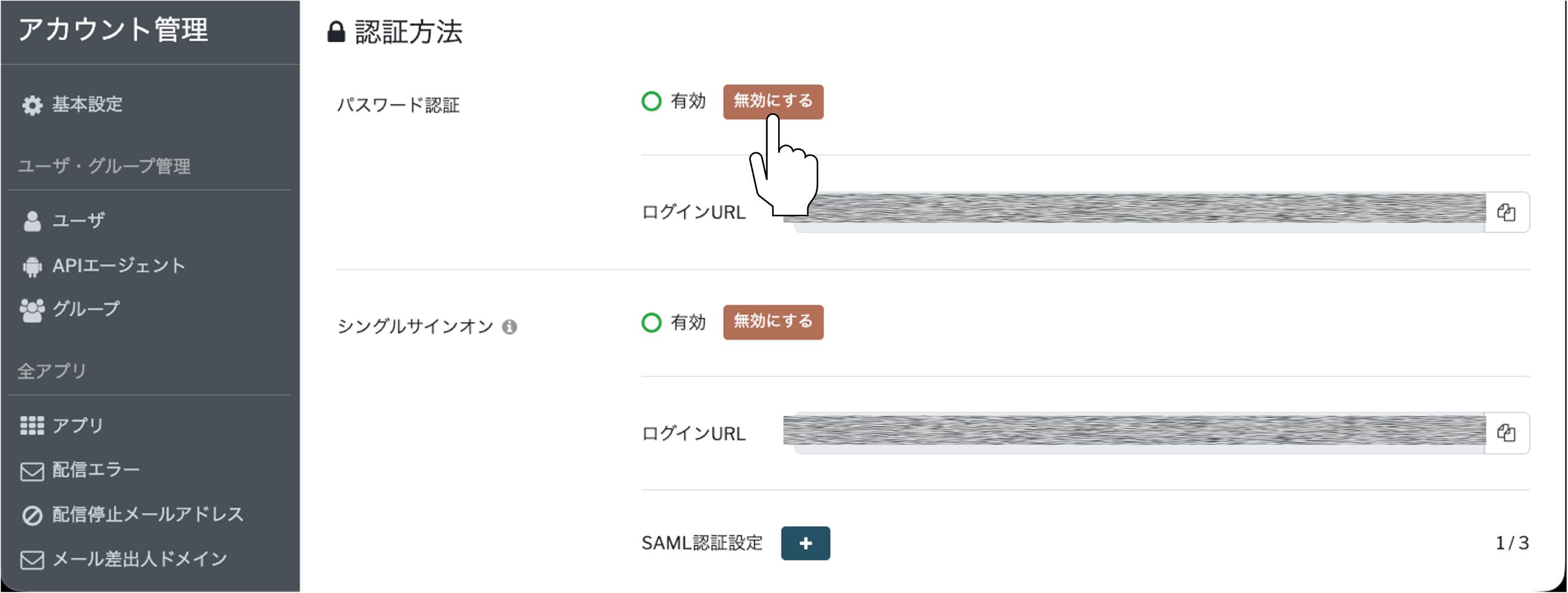
シングルサインオンのURLが設定されている場合、パスワード認証の項目で「無効にする」を選択することでシングルサインオンのみのアクセスに制限ができます。
シングルサインオンのみのアクセスに制限をした場合、アカウントの全権限、アカウントのセキュリティ管理権限をもつユーザ以外は通常のログイン画面からアクセスできなくなるのでご注意ください。
エラーコードとメッセージを含むトラブルシューティング情報
EntraIDの認証時に発生したエラーの場合
トラブルシューティングの詳細に記されているメッセージに沿って対応してください。
・エラー画面例
SPIRAL WebToolsのログイン画面でエラーが発生した場合
・エラー画面例
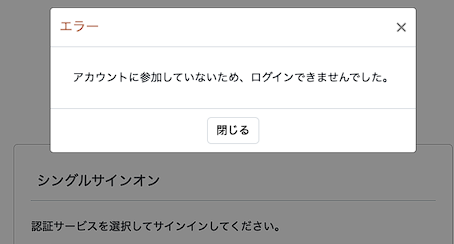
| エラーメッセージ | 発生条件 | 解決方法 |
|---|---|---|
| アカウントに参加していないため、ログインできませんでした。 | ログインしようとしたユーザがアカウントに参加していない | アカウント管理者はユーザをアカウントに招待してください |
| 選択した認証サービスが無効化されたか削除されたため、ログインできませんでした。 アカウント管理者にお問い合わせください。 |
IDプロパイダ設定が無効化又は削除された | アカウント管理者はアカウント管理>認証方法からIDプロパイダ設定を有効にするか、削除されていた場合は再度追加してください |
| シングルサインオンの設定が無効のため、ログインできませんでした。アカウント管理者にお問い合わせください。 | シングルサインオンの設定を無効にしている | アカウント管理>認証方法からシングルサインオンを有効にしてください ただし有効なIDプロパイダ設定が無ければシングルサインオンを有効にできないので、IDプロパイダ設定も確認してください |
| 認証サービスの証明書の有効期限が切れているため、ログインできませんでした。 | IDプロパイダの証明書が有効期限切れ |
アカウント管理者はアカウント管理>認証方法から、新しいIDプロパイダの証明書でIDプロパイダ設定を更新してください なお、Entra ID管理センターのSAML 証明書設定で通知メールアドレスを設定でき、設定を行うと、SAML 証明書の有効期限が切れる 60 日前、30 日前、7 日前に通知されます |
| サインインに失敗しました。 しばらく経ってから再度お試しください。 |
SAMLの検証に失敗した | 一時的なエラーの可能性がある為しばらく経ってから再度ログインを試してください。解決しない場合はアカウント管理者に確認してください |
| すでに別のユーザでログインしているため、ログインができませんでした。 別のユーザでログインする場合は、ログアウトしてから再度お試しください。 |
既にログイン済みで、未認証のアカウントに別のユーザでログインしようとした | 一度SPIRAL WebToolsからログアウトして再度ログインしてください |