
受講票付きセミナー受付管理
ここでは、セミナーの申込受付から、申込者専用の受講票(PDF)を発行するアプリを紹介します。
※PDF帳票はオプションのサービスなので契約が必要となります。
ご利用方法についてはこちらをご確認ください。
PDF帳票テンプレートについてはこちらをご確認ください。
PDF帳票ブロックについてはこちらをご確認ください。
全体像
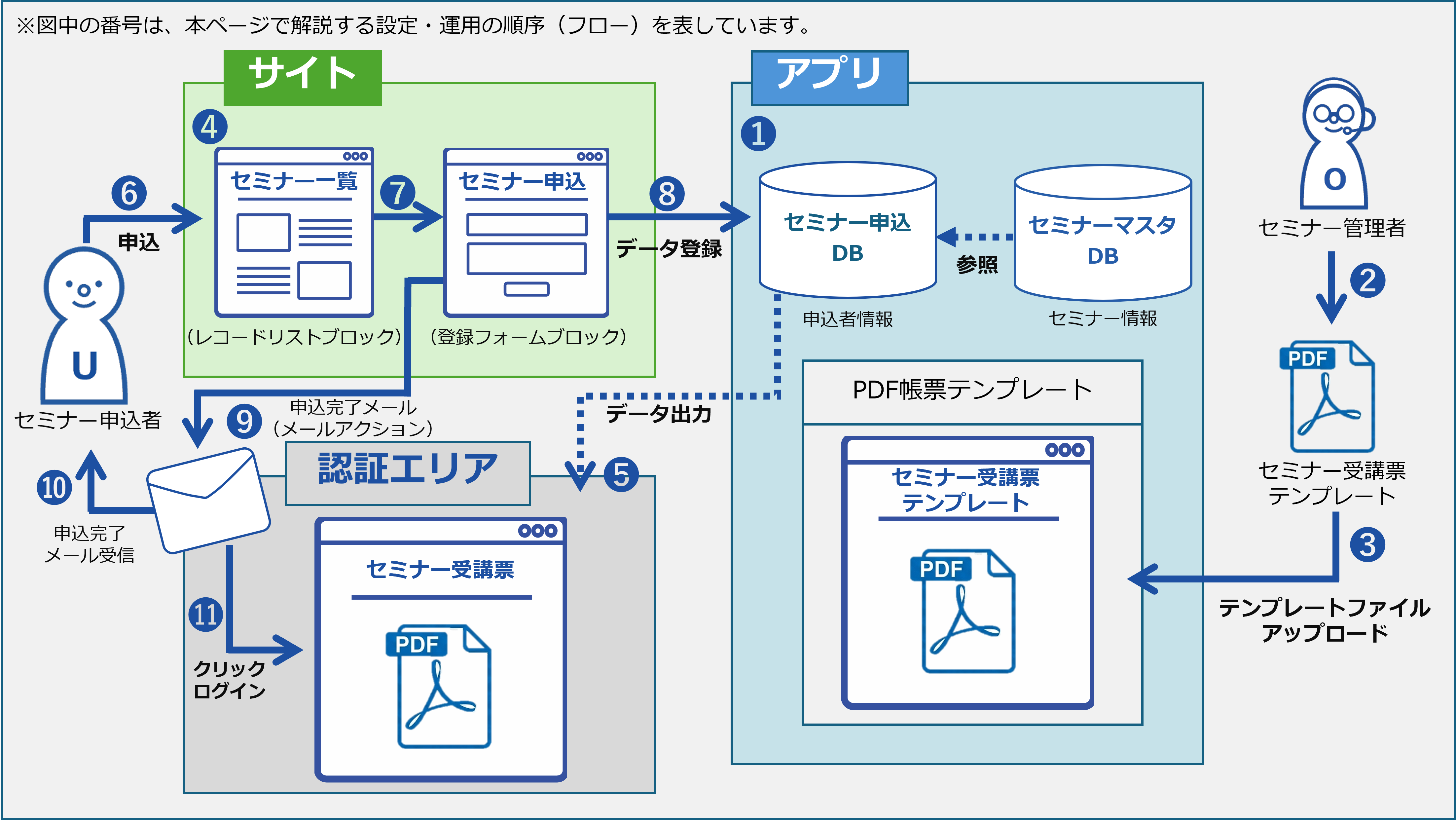
構成要素
サイト
▼セミナー一覧ページ
・セミナー一覧(レコードリストブロック)
▼セミナー申込フォーム
・セミナー申込フォーム(登録フォームブロック)
▼認証エリア(クリックログイン)
・セミナー受講票(認証後トップページ)
アプリ
▼セミナー管理アプリ
・PDF帳票付セミナー受付管理アプリ
DB
▼セミナー管理DB
・セミナーマスタ
・セミナー申込DB
1.セミナー管理用のアプリとDBをつくる
1-1.アプリ作成(セミナー管理アプリ)
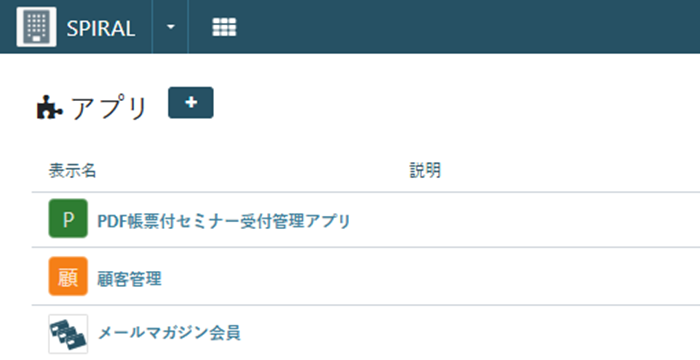
セミナ―管理用のアプリを作成します。
SPIRAL WebToolsでは、まずどのようなアプリを作成するかを決めた上で、アプリ作成を行う必要があります。
アプリ作成の詳細については、「アプリ機能」をご確認ください。
1-2.DB作成(セミナー管理DB作成/セミナーマスタ・セミナー申込)
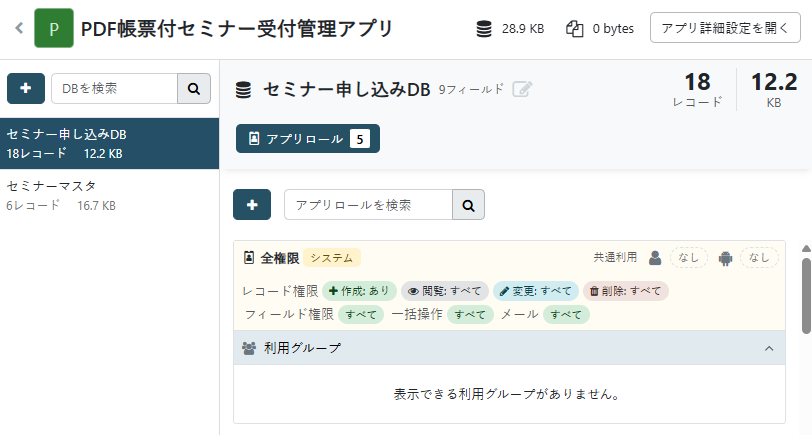
セミナー管理に必要なDBを用意します。
ここでは、セミナーを管理する「セミナーマスタ」、申込情報を管理する「セミナー申込DB」を作成します。
DB作成の詳細については、「DB機能」をご確認ください。
▼セミナーマスタ
| フィールドタイプ | 表示名 |
| テキスト | セミナータイトル |
| テキストエリア | セミナー概要 |
| 日付 | 開催日 |
| 時刻 | 時間 |
| テキスト | 対象 |
| テキスト | 参加費 |
| テキスト | 会場 |
| テキストエリア | お問い合わせ |
| テキスト | 会社名 |
| テキスト | 部署名 |
| セレクト | 都道府県 |
▼セミナー申込DB
| フィールドタイプ | 表示名 |
| テキスト | 姓 |
| テキスト | 名 |
| メールアドレス | メールアドレス※1 |
| 電話番号 | 電話番号 |
|
参照フィールド (セミナーマスタ) |
セミナー名称 |
|
参照フィールド (セミナーマスタ) |
開催場所(都道府県) |
|
参照フィールド (セミナーマスタ) |
主催(会社名・部署名) |
|
テキスト |
申込セミナー番号※2 |
※1参照フィールドの参照先となるため必須制約とユニーク制約をあり
参照フィールドの詳細については「参照フィールド」をご確認ください。
※2テキストフィールドの詳細設定から「デフォルト値(初期設定値)」を設定することで「sem497821」などの受講番号を発行することができます。
デフォルト値の詳細については「フィールドのデフォルト値」をご確認ください。
2. セミナー管理のアプリロールを設定する
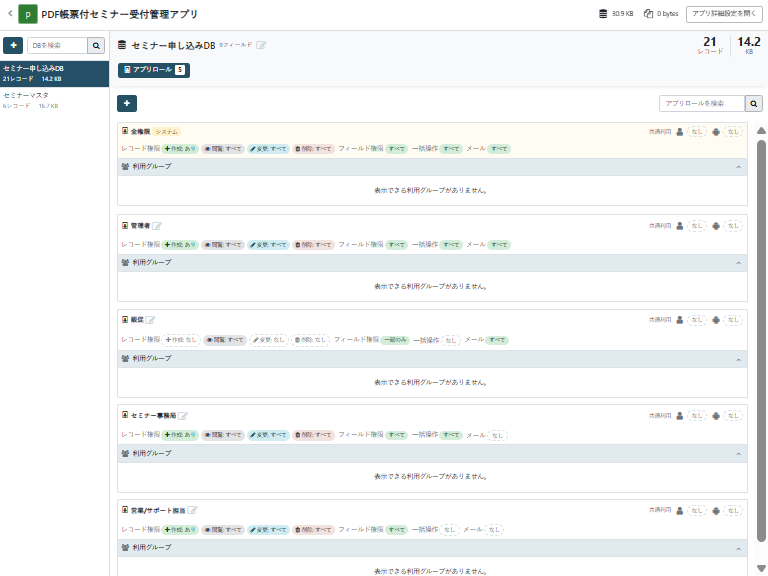
2-1.アプリロール(管理者・セミナー事務局・営業/サポート担当・販促)
こちらのフローに沿ってアプリロールを作成します。
※作成済みの場合は以下に進んでください。
3. セミナー管理アプリにセミナー受講票のテンプレートをアップロードする
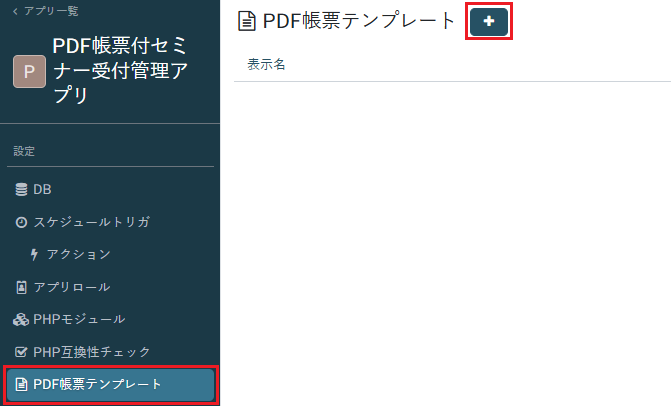
3-1.【PDF帳票】PDF帳票テンプレート作成(セミナー受講票)
PDF帳票テンプレートの詳細については、「PDF帳票テンプレート」をご確認ください。
PDF帳票テンプレートの「+」をクリックし、「セミナー受講票テンプレート」を追加します。
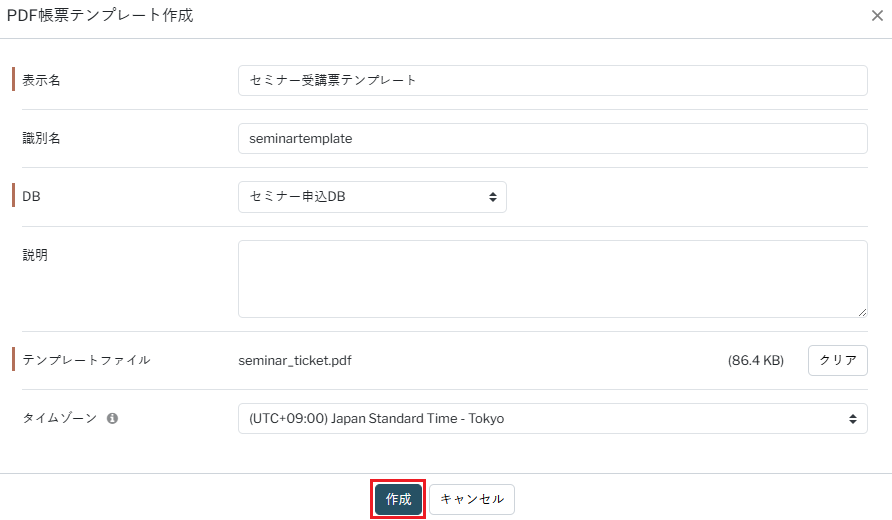
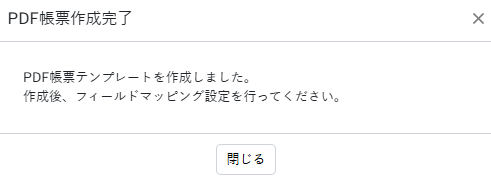
必要項目を入力、PDFテンプレートファイルをアップロードし「作成」をクリックし作成します。
3-2.フィールドマッピングでPDF内とDBフィールドを編集する
作成した「セミナー受講票テンプレート」を開きます。
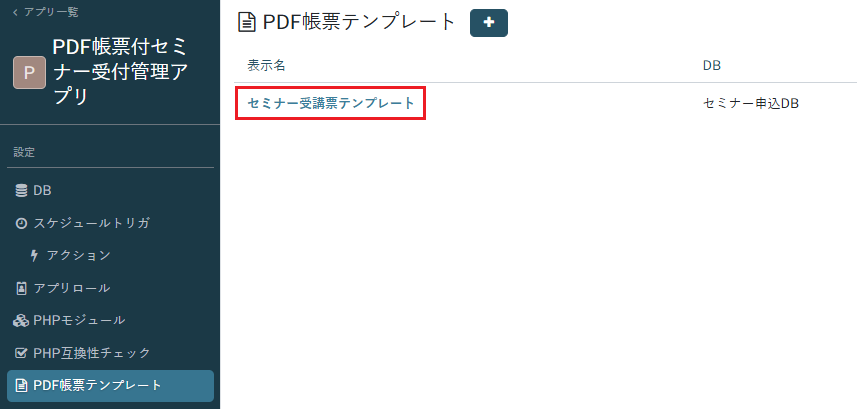
フィールドマッピングの詳細については、「フィールドマッピング」をご確認ください。
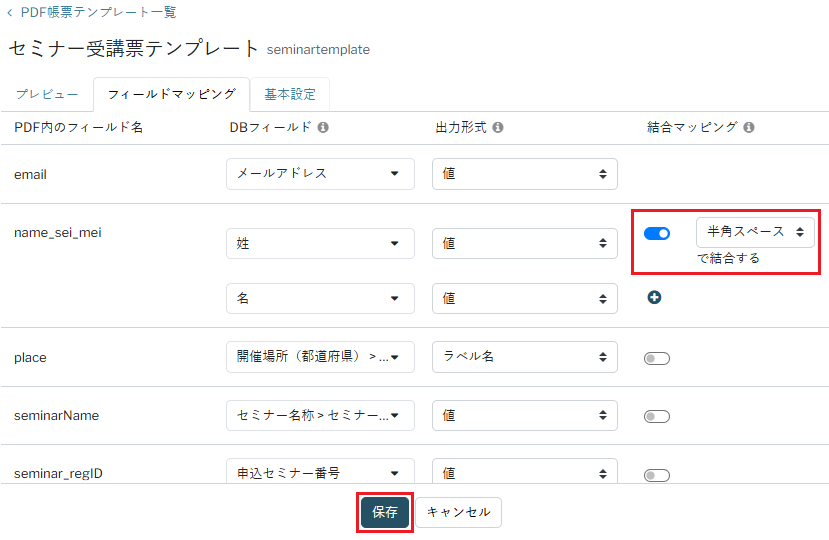
セミナー受講票テンプレート内の「フィールドマッピング」を選択し、「編集」を選択します。

結合マッピングを「オン」を選択し、「半角スペースで結合する」を選択します。
複数のフィールドを結合して1つのPDF内のフィールドに出力することができます。
結合マッピングは以下のフィールドタイプ及び出力形式でのみ設定可能です。
・テキスト(値/郵便番号)
・テキストエリア(値)
・セレクト(ラベル名)
フィールドマッピング設定をし、「保存」を選択します。
4.セミナー一覧ページとセミナー申込フォームをつくる
4-1.サイト作成(セミナーサイト)
こちらのフローに沿ってフォームを作成します。
※作成済みの場合は以下に進んでください。
4-2. セミナー一覧(レコードリスト)
こちらのフローに沿ってフォームを作成します。
※作成済みの場合は以下に進んでください。
4-3.セミナー申込フォーム(登録フォームブロック)
こちらのフローに沿ってフォームを作成します。
※作成済みの場合は以下に進んでください。
5. 申込完了メール(サンクスメール)を設定する
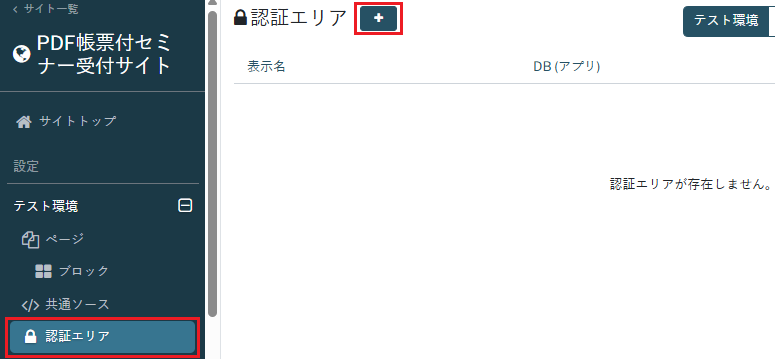
5-1.認証エリア作成(サンクスメール)
受信したメールからクリックログインに利用する認証エ
認証エリアの作成については、「認証エリア」をご確認ください。
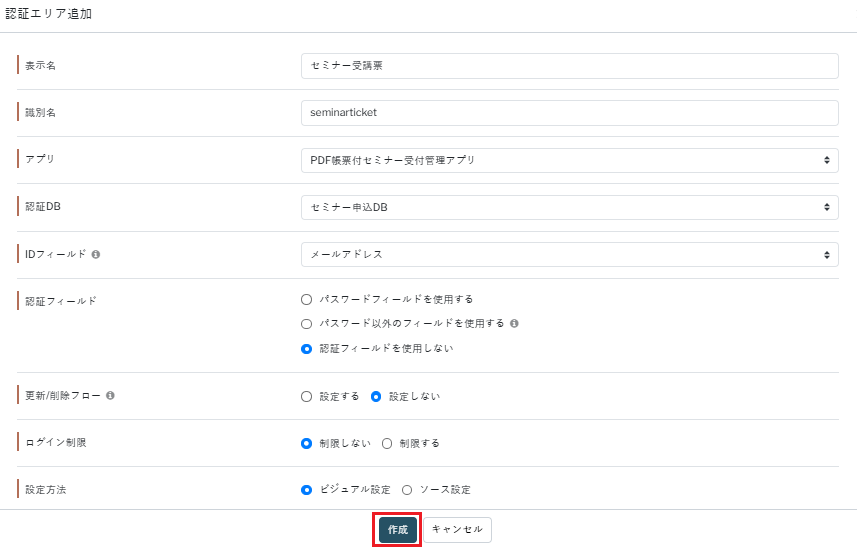
認証エリアの認証DBを「セミナー申込DB」に指定し、IDフィールドは「メールアドレス」を指定します。
認証フィールドを使用しないを選択することで、クリックログインの設定が可能です。
5-2.認証後トップページにブロック設定からPDF帳票ブロックを追加する
セミナー受講票(認証後トップページ)を選択し、ブロック設定から「PDF帳票」ブロックを追加します。
PDF帳票ブロックの詳細については、「PDF帳票ブロック」をご確認ください。
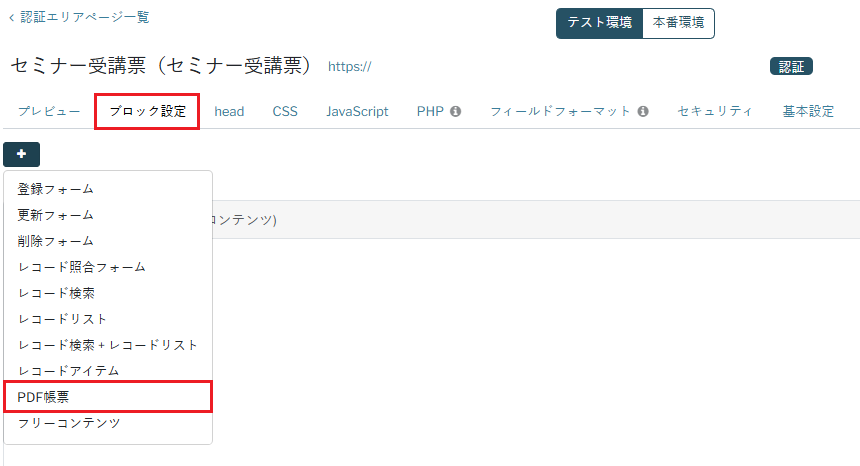
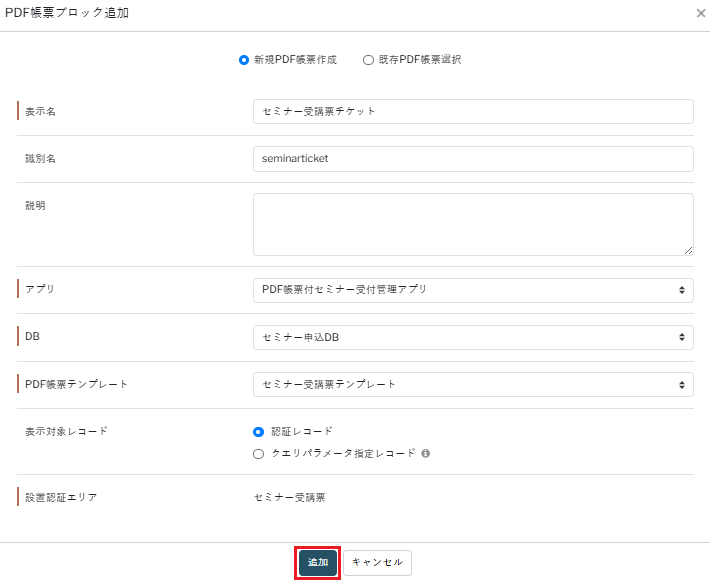
必要項目を入力し、「追加」を選択します。
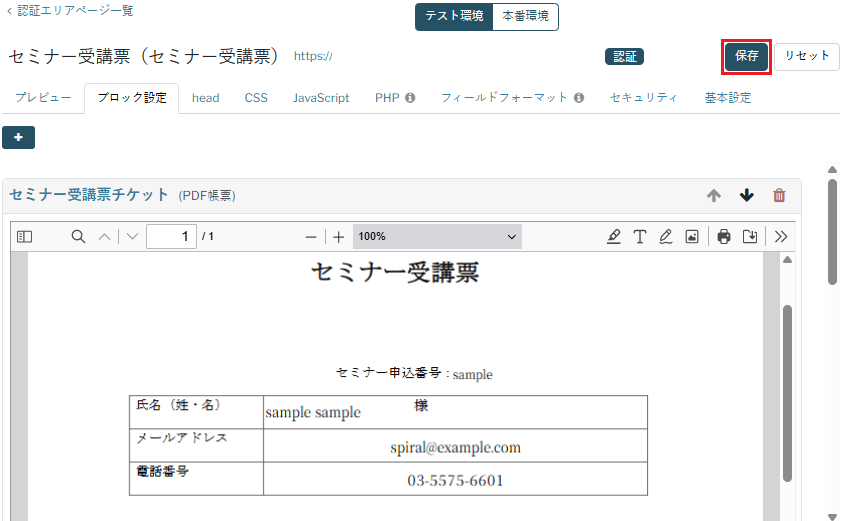
追加されたことを確認し、「保存」を選択します。
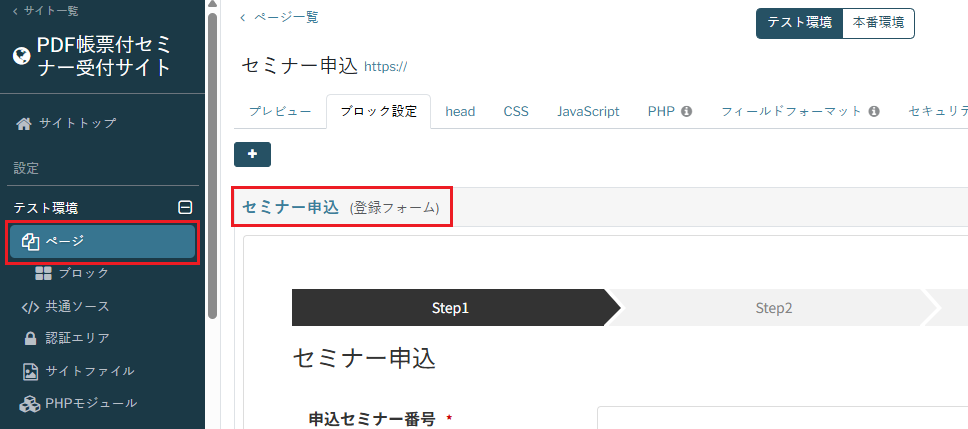
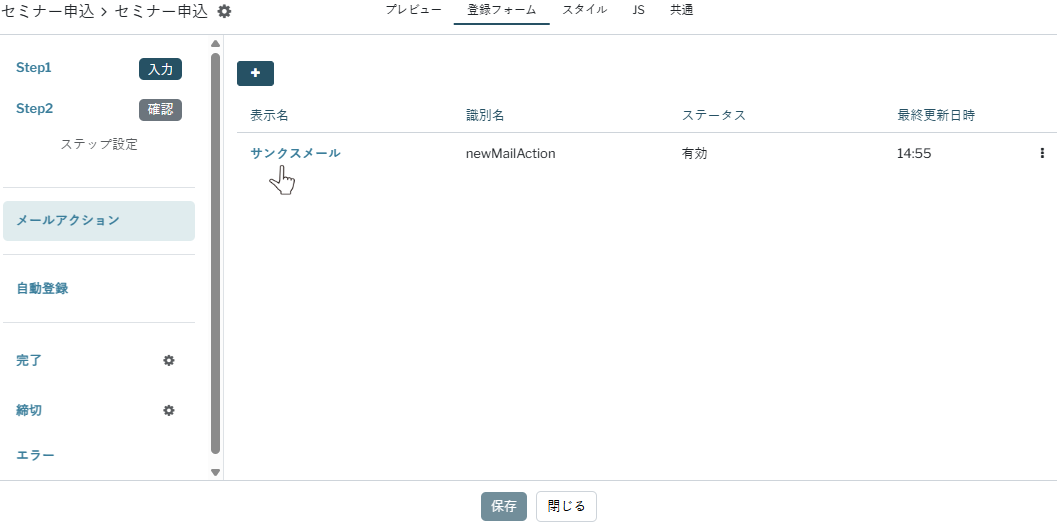
5-3.セミナー申込ページのブロック設定からメールアクションを作成/設定
セミナー申込時に登録メールアドレス宛にセミナー申込完了メールを配信する設定を行います。
「セミナー申込(登録フォーム)」の詳細設定を開き、「登録フォーム」タブより「メールアクション」をクリックし、「+」よりメールアクションを作成します。
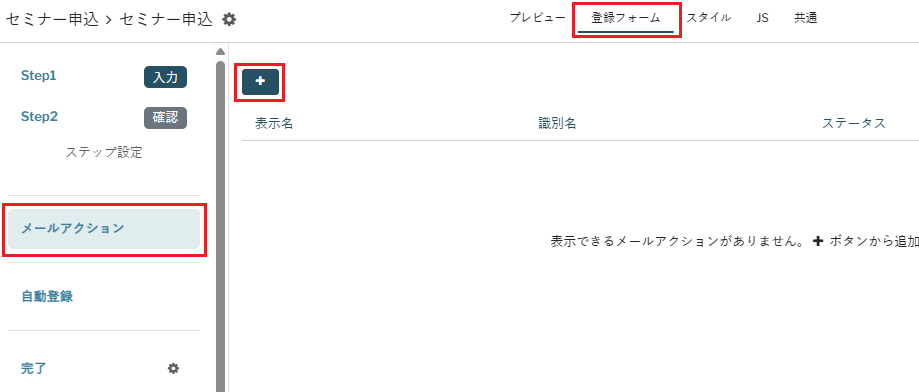
メールアクションの詳細については、「フォームのメールアクション」をご確認ください。
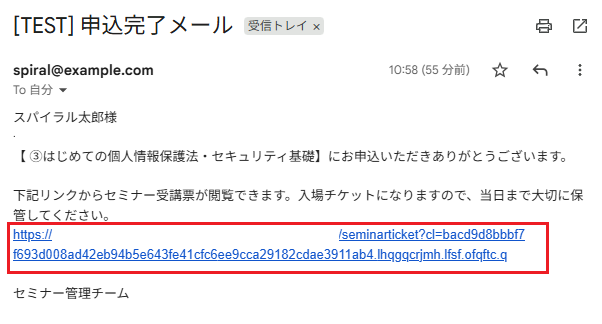
メール文面には認証エリアへのログインURLを記載します。
5-4.クリックログインを設定する(クリックログイン用URLを本文に挿入)
必要項目を入力し、「クリックログインURL」を選択します。
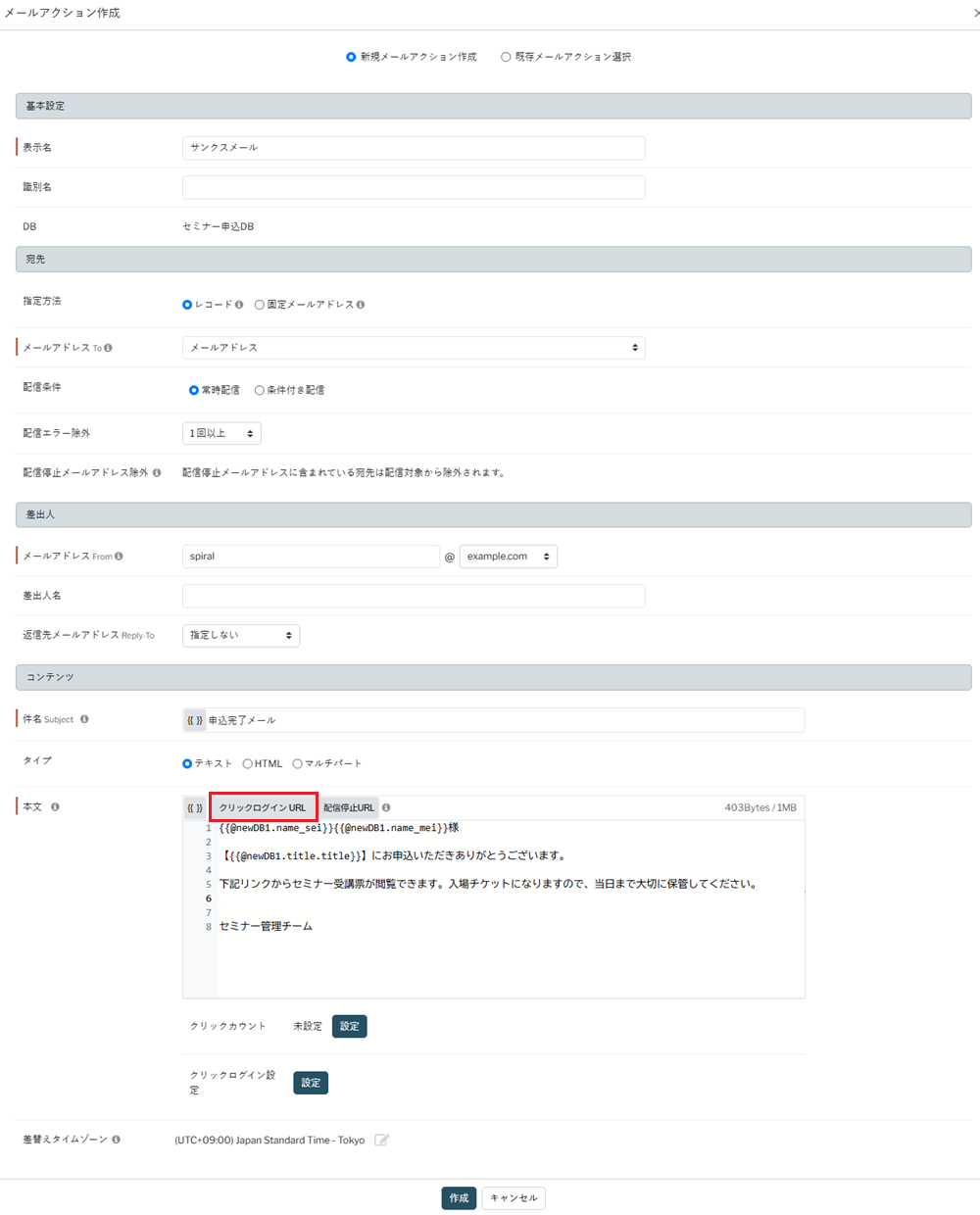
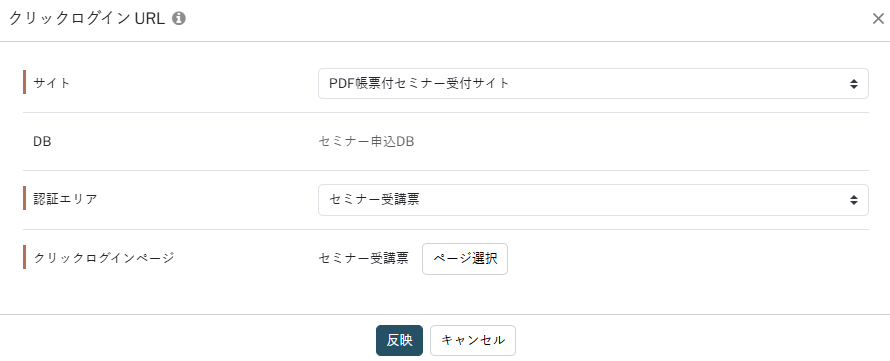
必要項目を入力し、「反映」を選択します。
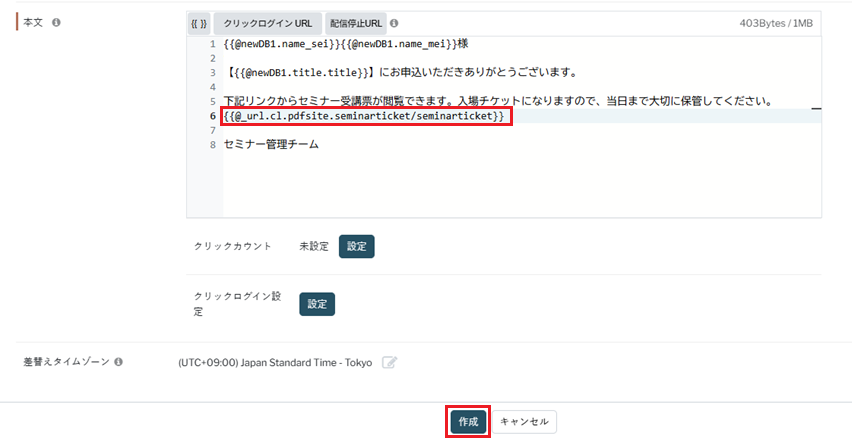
クリックログインのURLが表示されていることを確認し、「作成」を選択します。
5-5.メールアクションを有効化する
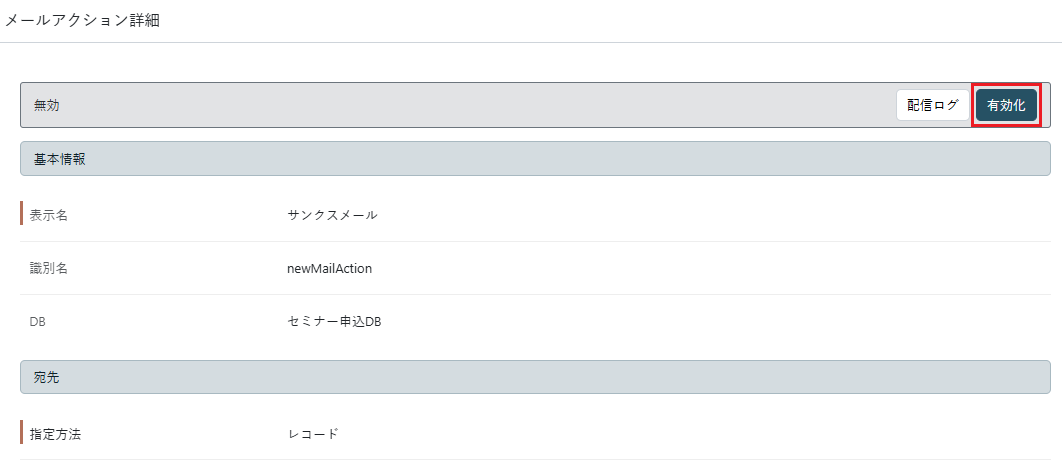
「サンクスメール」の詳細からメールアクションのステータスを「有効」に変更し、保存します。
6.セミナー一覧ページとセミナー申込フォームの動作テストを行う
6-1.【アプリ】セミナーマスタのテストデータ登録(セミナーマスタ)
事前にセミナー日程情報をアプリ利用画面からセミナーマスタにレコード登録します。
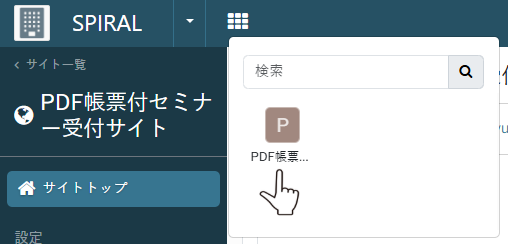
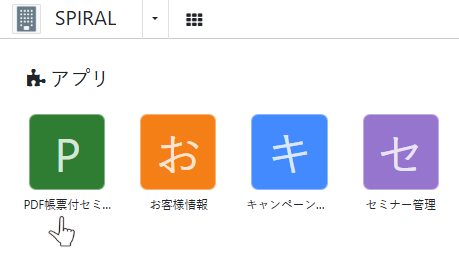
左上のランチャーをクリックし、該当アプリ名をクリックします。
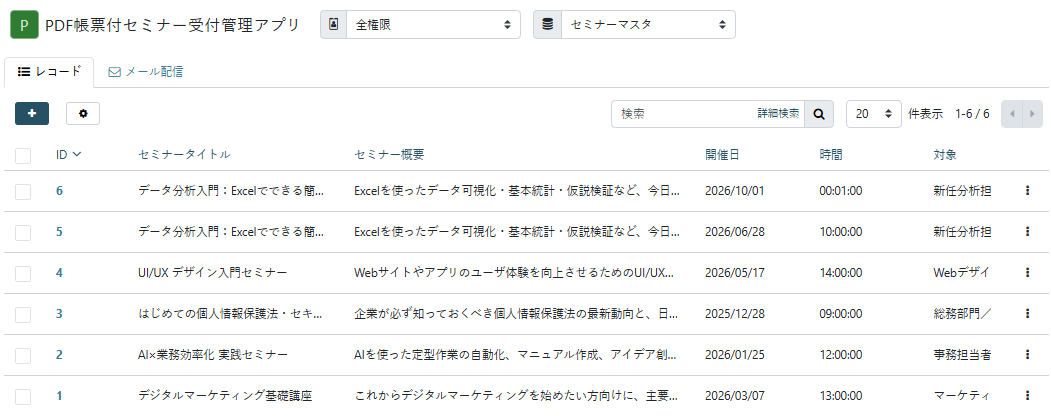
アプリロール「全権限」、DB「セミナーマスタ」を選択、セミナーのテスト情報を登録します。
詳細は、「レコード管理」をご確認ください。
6-2.【ページ】サイトのテスト環境で動作確認(セミナー一覧ページ)
SPIRAL WebToolsのサイト機能には、安全にページやフォームのコンテンツ修正を行うためのテスト環境をご用意しております。
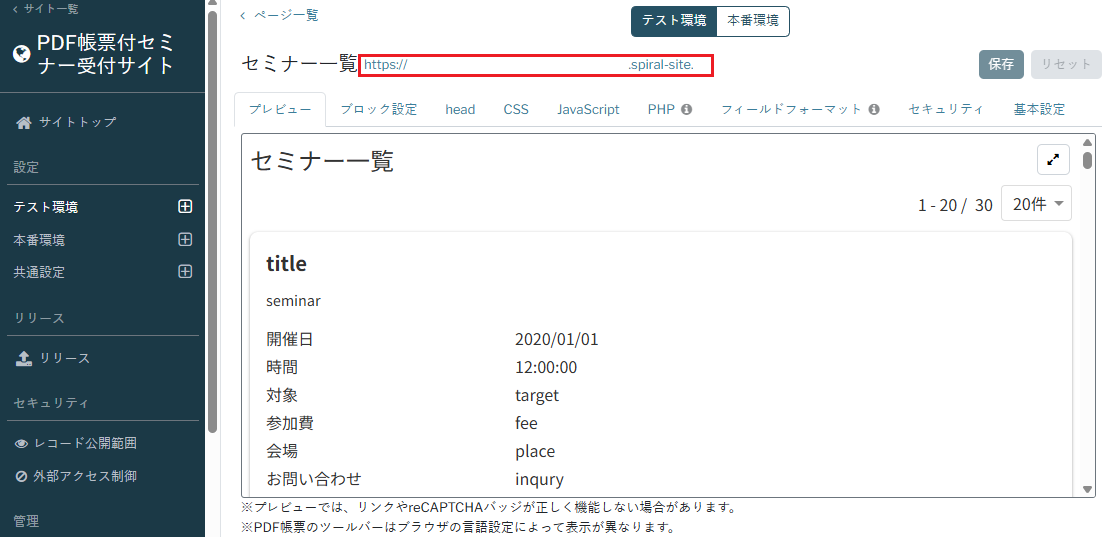
テスト環境上で作成したページのURLをクリックし、フォームの動作検証をすることができます。
※ページの閲覧にはSPIRAL WebToolsにログインしている時のみ有効です。インターネットユーザはアクセスすることができません。
6-3.【フォーム】申込完了メールの確認(サンクスメール)
セミナー申込フォームから申込後、申込完了メールを受信できるか確認します。
申込完了メールの本文などを変更したい場合は、「フォームのメールアクション」をご確認ください。
6-4.【認証エリア】認証ページで受講票(PDF)が表示・ダウンロードできることを確認
セミナー申込フォームより申込完了後、申込完了メール(サンクスメール)を確認します。
申込完了メールに記載されたクリックログインURLを開きます。
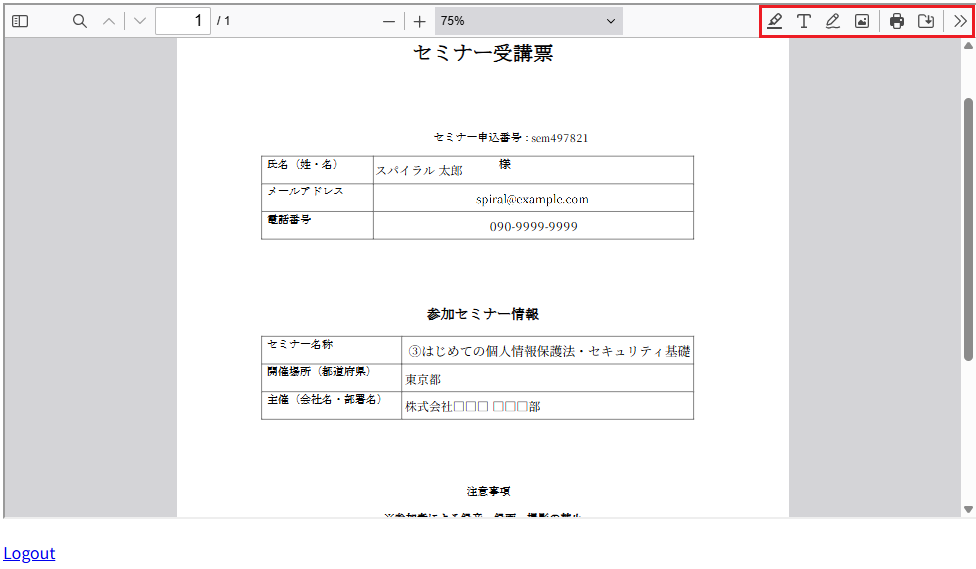
クリックログインURLを開くと認証エリアで設定した、セミナー受講票PDFが表示されます。
申込フォームで入力した内容や参照フィールドを使用した項目が反映されていることを確認します。
右上のツールバーより、PDFのダウンロードなどすることができます。
6-5.【アプリ】申込情報の確認(セミナー申込)
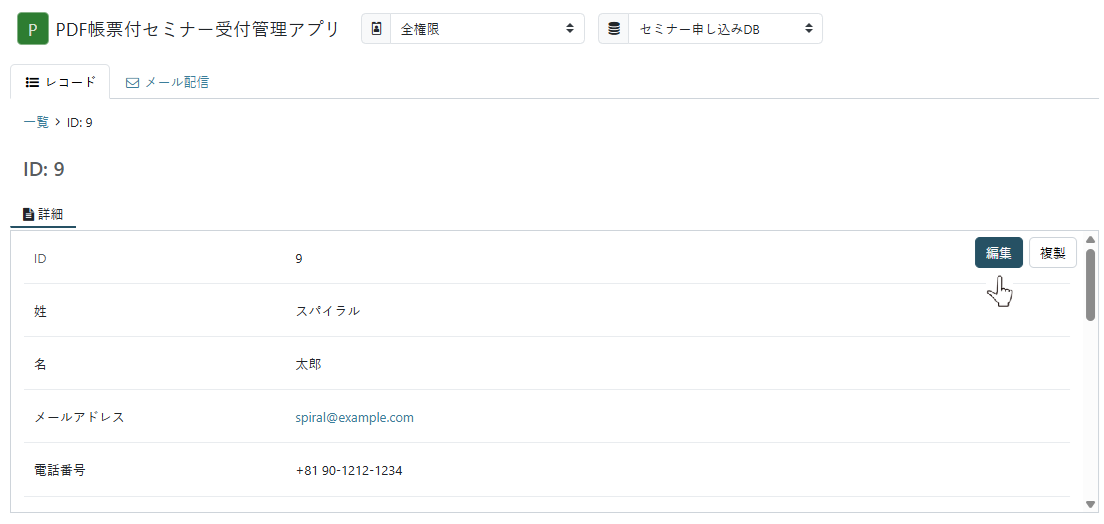
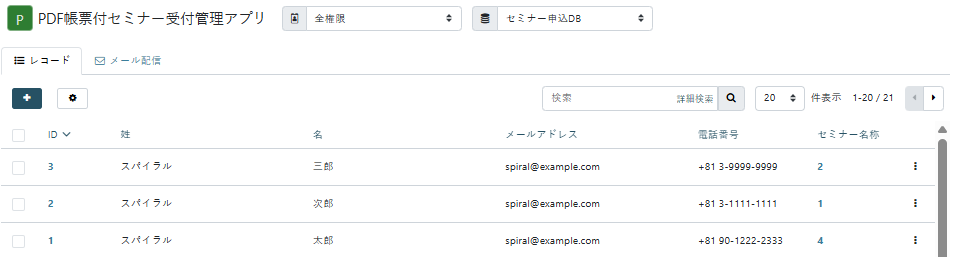
セミナー申込フォームから登録したデータは、アプリ利用画面から確認することができます。
左上のランチャーをクリックし、該当アプリ名をクリックします。
アプリ利用画面が表示されます。
アプリロール「全権限」、DB「セミナー申込DB」を選択、セミナー申込レコードを確認することができます。
詳細は、「レコード管理」をご確認ください。
6-6.【アプリ】テストデータの削除(セミナーマスタ/セミナー申込)
テスト環境の動作確認で登録したセミナー情報やセミナー申込データを削除します。
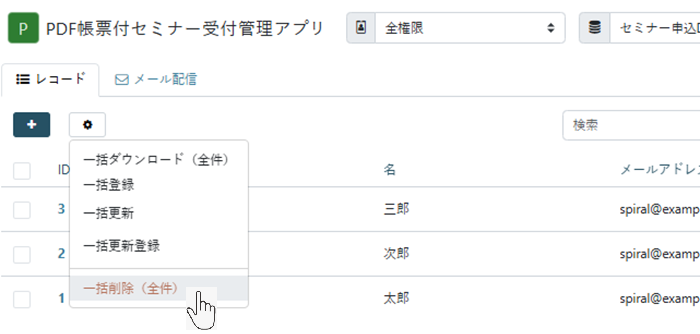
アプリロールに一括削除権限が付与されている場合、レコード一覧画面左上の「歯車」ボタンから「一括削除(全件)」を選択、レコードを一括削除できます。
詳細は、「レコード一括削除」をご確認ください。
7.セミナー一覧ページとセミナー申込フォームを一般公開する
7-1.【アプリ】セミナー情報の登録(セミナーマスタ)
こちらのフローに沿ってフォームを作成します。
※作成済みの場合は以下に進んでください。
7-2.【リリース】本番環境へリリース
こちらのフローに沿ってフォームを作成します。
※作成済みの場合は以下に進んでください。
7-3.【ページ】サイトの本番環境の確認(セミナー一覧ページ)
こちらのフローに沿ってフォームを作成します。
※作成済みの場合は以下に進んでください。
8.セミナー申込内容を確認する
8-1.【アプリ】登録データの確認(セミナー申込)
受講票付きセミナー受付管理を運用中、登録したデータはアプリ利用画面からいつでも確認することができます。
アプリ一覧画面から該当アプリ名をクリックします。
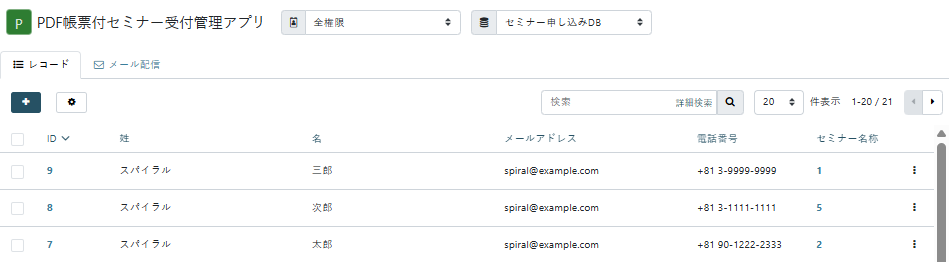
アプリ利用画面が表示されます。
アプリロール「全権限」、DB「セミナー申込DB」を選択、レコードを管理(検索/一覧/詳細/登録/変更/削除)することができます。
セミナー申込内容の詳細確認、ステータス管理や応対記録を残すなどの操作を行う場合は、
レコード一覧画面のIDをクリック、申込内容の詳細画面上から行います。
詳細は、「レコード管理」をご確認ください。